Inhalte und Reihenfolge der Shop-Seiten anpassen
- Availability
- Beta
- Last verified
- Last verified 24. Sept. 2026
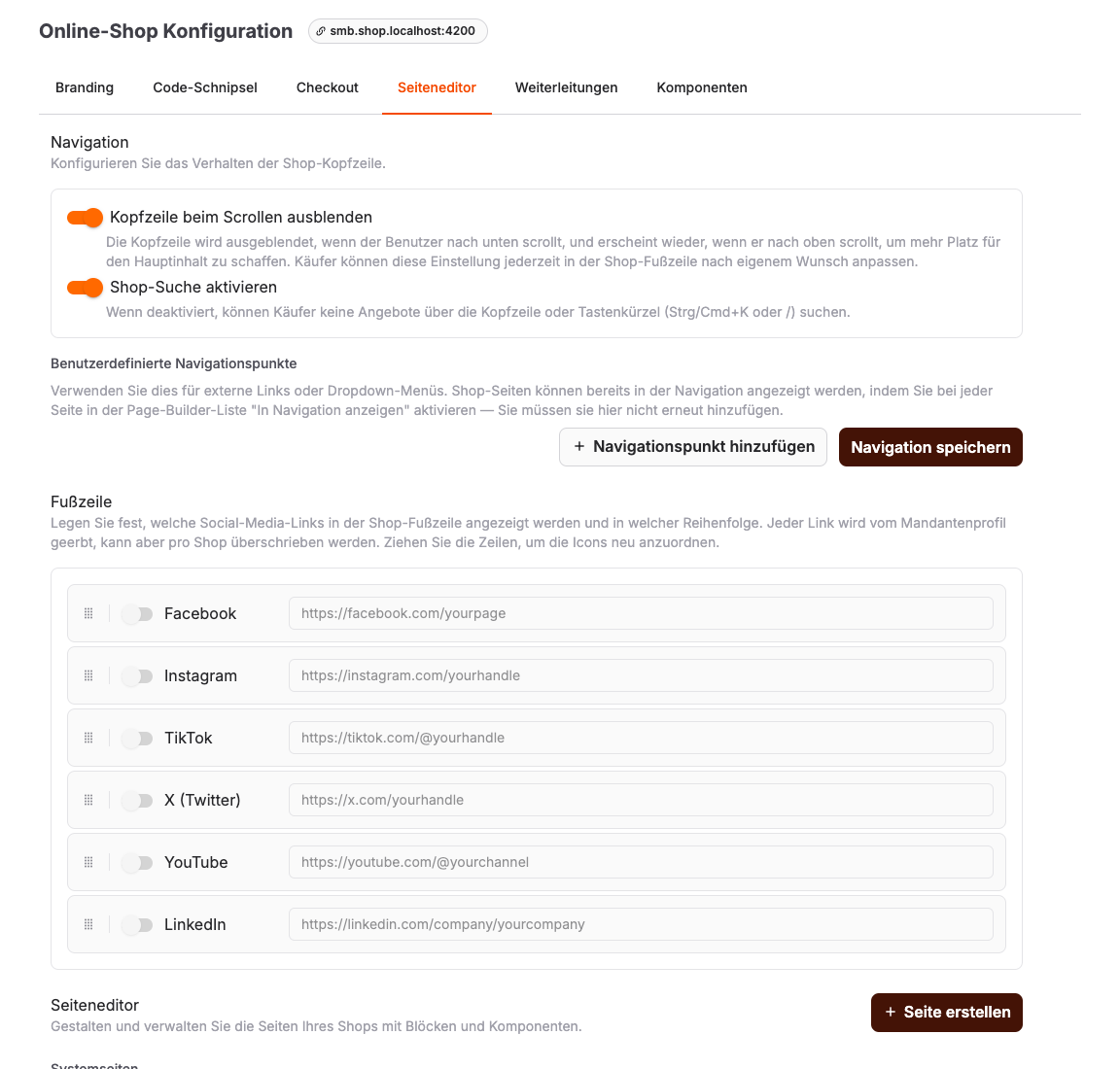
Verwenden Sie diese Option, wenn der Online-Shop andere Inhalte, eine andere Angebotsauswahl oder eine andere Reihenfolge als auf den Standardseiten anzeigen soll. Shops mit dem Page Builder setzen Seiten aus Inhaltsblöcken zusammen; andere Shops nutzen die einfachere Registerkarte Seiten.
Bevor Sie beginnen
Legen Sie die gewünschte Seitenstruktur fest, bestimmen Sie die Angebote oder Tags, die in den einzelnen Listen angezeigt werden sollen, und wählen Sie gegebenenfalls Bilder oder Textblöcke aus. Im klassischen Editor übernimmt Speichern die Änderungen in den Live-Shop. Der visuelle Editor speichert automatisch einen Entwurf. Wählen Sie Änderungen veröffentlichen, wenn der Entwurf für Kunden sichtbar werden soll.
Eine Seite im Page Builder bearbeiten
- Öffnen Sie im Backoffice den Menüpunkt Shops, wählen Sie den gewünschten Shop aus und öffnen Sie den Page Builder.
- Die Liste umfasst Systemseiten (Startseite und die Detailvorlage), Typseiten wie „Veranstaltungen“ oder „Produkte“ sowie benutzerdefinierte Seiten. Wählen Sie auf einer Seite die Option Bearbeiten oder klicken Sie auf Seite erstellen und geben Sie einen Seitennamen sowie einen URL-Slug für eine neue benutzerdefinierte Seite ein.
- Unter Seiteneinstellungen können Sie den URL-Slug der Seite festlegen sowie bestimmen, ob diese aktiviert ist, in der Navigation angezeigt wird, und die Felder unter SEO & Meta bearbeiten. Die Reihenfolge im Shop-Menü richtet sich nach der Reihenfolge der Seiten in der Liste des Page Builders.
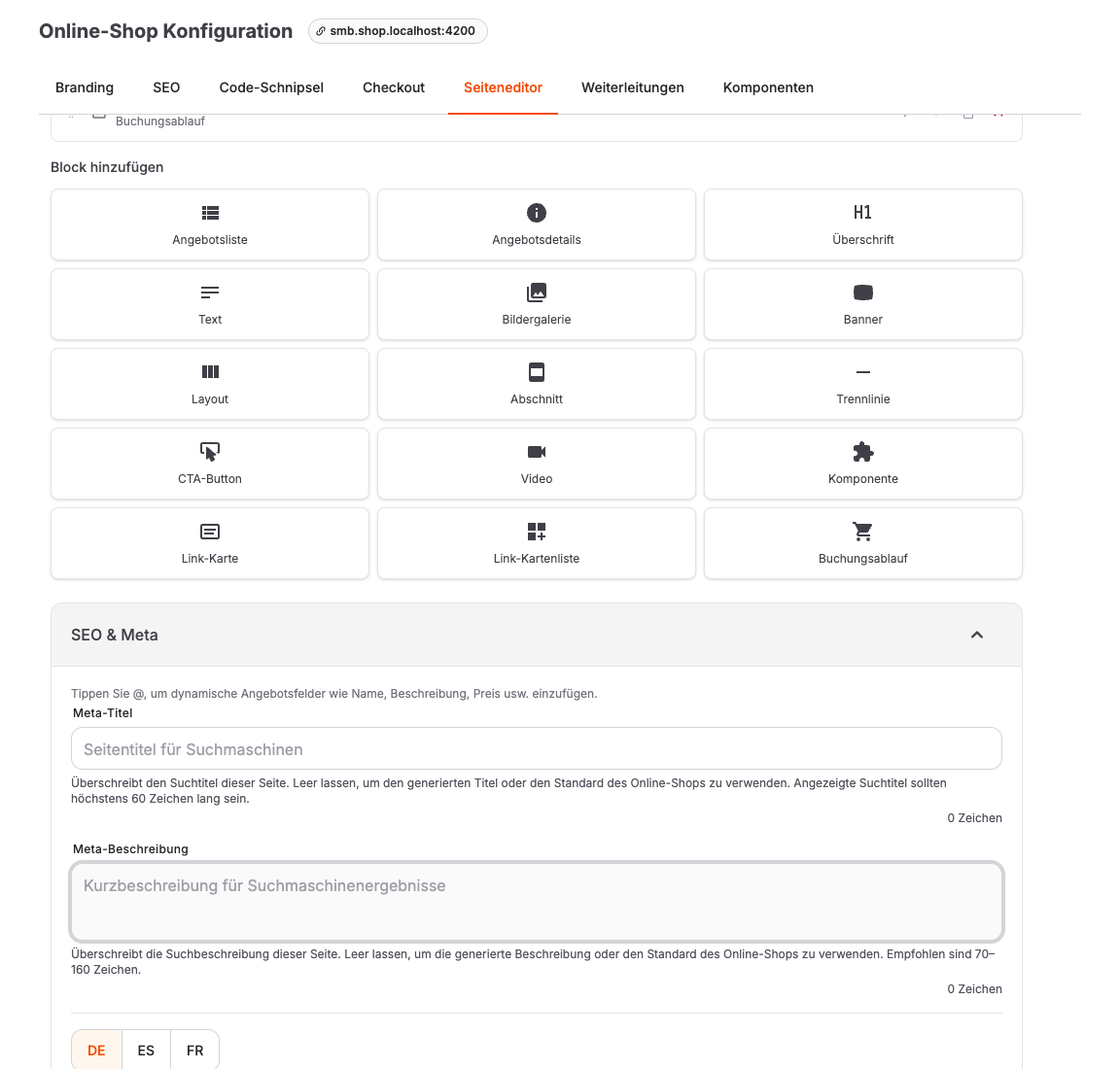
- Wählen Sie unter Inhaltsblöcke die Option Block hinzufügen aus und wählen Sie einen Blocktyp: Angebotsliste, Überschrift, Text, Banner, Layout, Abschnitt, Trennlinie, CTA-Schaltfläche, Video, Bildergalerie, Linkkarte, Linkkartenliste, Komponente sowie Blöcke für Detailseiten wie Angebotsüberschrift, Angebotsdetails und Buchungsablauf.
- Anhand der Zusammenfassung unter jedem Blocktyp erkennen Sie konfigurierte Texte, Bilder, Angebotstypen, Komponenten oder verschachtelte Blöcke, ohne jeden Block zu öffnen. Bei längeren Abschnitten, Layouts und Kartenlisten werden die ersten Einträge und die Anzahl der weiteren Elemente angezeigt.
- Ordnen Sie Blöcke mit Nach oben, Nach unten oder durch Ziehen neu an. Um einen Block zu entfernen, wählen Sie Block löschen. Der Block wird sofort entfernt; wählen Sie in der Bestätigungsmeldung Rückgängig machen, um den vollständigen Block an seiner vorherigen Position wiederherzustellen.
- Verwenden Sie Vorschau, um das Ergebnis zu überprüfen, und wählen Sie anschließend Speichern.
Such- und Freigabeangaben für die Seite festlegen
Klappen Sie SEO & Meta auf, um den generierten Suchtitel oder die Beschreibung zu überschreiben, ein Social-Sharing-Bild mit 1200 × 630 Pixeln und übersetztem Alternativtext hinzuzufügen oder eine seitenspezifische Indexierungsregel zu wählen. Zeichenzahlen und Hinweise helfen dabei, Titel auf höchstens 60 Zeichen, Beschreibungen auf etwa 70–160 Zeichen und Alternativtexte auf höchstens 125 Zeichen zu begrenzen. Lassen Sie Titel oder Beschreibung leer, um den generierten Wert oder den Standard des Online-Shops zu verwenden.
Tippen Sie in der Detailvorlage im Titel oder in der Beschreibung @, um dynamische Angebotsfelder einzufügen. Die Beschreibung unterstützt mehrere Absätze; die resultierenden Metadaten enthalten lesbaren Klartext statt Editor-Markup.
Die Seite visuell bearbeiten
Öffnen Sie im Seiteneditor Visueller Editor. Für die Vorschau ist eine Shop-Domain erforderlich. Bei einer Detailvorlage muss mindestens ein Shop-Angebot mit einer Shop-URL diese Vorlage verwenden.
- Wählen Sie einen Block in der Shop-Vorschau oder unter Ebenen aus. Konfigurieren Sie ihn im Inspektor. Wählen Sie unterstützten Text in der Vorschau aus, um die Schnellbearbeitung für Überschriften, Text, Bannertitel und Untertitel, Schaltflächenbeschriftungen oder Linkkarten-Text zu öffnen. Die Sprache der Vorschau bestimmt, welche Übersetzung Sie bearbeiten.
- Fügen Sie einen Block aus der Blockpalette hinzu oder ziehen Sie ihn an eine Position in der Vorschau. Verschieben Sie vorhandene Blöcke durch Ziehen unter Ebenen oder mit dem Ziehgriff des ausgewählten Blocks in der Vorschau. Einfügemarkierungen zeigen die Position oder den Zielcontainer an.
- Für gezielte Änderungen verwenden Sie Nach oben und Nach unten in den Ebenen oder in der Werkzeugleiste des ausgewählten Blocks. Im Inspektor können Sie Übergeordneter Container wählen. Seitenwurzel verschiebt einen Block aus seinem Container heraus. Mögliche Ziele hängen vom Blocktyp ab: Eine Linkkartenliste nimmt beispielsweise Linkkarten auf, während ein Layout kein weiteres Layout, keinen Abschnitt und keine Komponente enthalten darf. Wird das Ablegen abgelehnt, wählen Sie eine andere Position oder einen anderen Container.
- Mit Rückgängig machen und Wiederholen können Sie das Hinzufügen, Löschen, Duplizieren und Verschieben sowie Text- und Einstellungsänderungen zurücknehmen oder erneut anwenden. Der Verlauf gilt für die aktuelle Editorsitzung und wird beim Neuladen des Editors gelöscht. Außerhalb von Textfeldern macht Strg/Cmd+Z eine Seitenänderung rückgängig; Strg/Cmd+Umschalt+Z oder Strg/Cmd+Y wiederholt sie. Innerhalb eines Textfelds gilt dessen Funktion zum Rückgängigmachen von Texteingaben.
- Prüfen Sie das Layout mit Desktop, Tablet und Mobil. Wechseln Sie die Vorschausprache, um übersetzte Inhalte zu bearbeiten. Vergrößern, verkleinern oder schließen Sie die Bereiche Ebenen und Inspektor, oder zeigen Sie den Canvas im Vollbild an, um mehr Platz für die Vorschau zu erhalten.
- Warten Sie, bis der Entwurf gespeichert ist. Sie können den Editor verlassen und später weiterarbeiten, ohne die Live-Seite zu ändern. Wählen Sie Änderungen veröffentlichen, um den Entwurf für Kunden sichtbar zu machen. Änderungen während der Veröffentlichung bleiben als Entwurf für die nächste Veröffentlichung erhalten.
Nach einer Navigation oder einem Vorschaufehler weiterarbeiten
Wenn Sie in der Vorschau einem Shop-Link folgen, verlassen Sie möglicherweise die bearbeitete Seite. Eine Warnung erklärt, dass deren Blöcke nicht mehr sichtbar sind. Wählen Sie Vorschau aktualisieren, um zurückzukehren. Mit Diese Seite bearbeiten, sofern verfügbar, wechseln Sie zur Bearbeitung der in der Vorschau angezeigten Seite.
Ist die Vorschau leer oder lassen sich keine Blöcke auswählen, wählen Sie Vorschau aktualisieren. Bleibt die Warnung bestehen, melden Sie sich erneut an und öffnen Sie den Editor wieder. Erscheint Entwurf konnte nicht gespeichert werden, lassen Sie den Editor geöffnet und wählen Sie in der Vorschau-Werkzeugleiste Vorschau aktualisieren, um das Speichern erneut zu versuchen, bevor Sie den Editor verlassen oder veröffentlichen.
Steuern Sie, welche Elemente in einer Liste angezeigt werden und in welcher Reihenfolge
Öffnen Sie die Konfiguration eines Angebotsliste-Blocks:
- Angebotsquelle: Bei der automatischen Liste werden Angebote anhand von Filtern und Sortierregeln angezeigt; bei der manuellen Auswahl werden nur die ausdrücklich ausgewählten Angebote in der von Ihnen festgelegten Reihenfolge angezeigt.
- Für automatische Listen wählen Sie die Typen (Veranstaltungen, Eintritte, Produkte, Gutscheine), optionale Tags und Angebotsfilter aus, um die Auswahl einzugrenzen.
- Mit Sortieren nach legen Sie die Reihenfolge der Karten fest: Feld (Position, Name, Erstellt am, Aktualisiert am oder Startdatum) und Richtung. Bei der Option Startdatum werden datierte Angebote zuerst angezeigt, gefolgt von undatierten Angeboten.
- Die Einstellungen Limit und Raster-Spalten legen fest, wie viele Karten angezeigt werden und wie diese angeordnet sind. Auf einer speziellen Seite, die nur eine automatische Angebotsliste enthält, gibt Limit die Anzahl der pro Seite geladenen Angebotskarten an. Wenn weitere passende Angebote vorhanden sind, können Kunden mithilfe der Paginierungssteuerelemente weiterblättern; die übrigen Angebote werden nicht ausgeblendet.
- Schaltflächen: Preise auf Angebotskarten anzeigen, Schaltfläche „Details anzeigen“ anzeigen und Filterleiste im Shop anzeigen, über die Kunden die Liste selbst filtern können.
- Wenn die Filterleiste aktiviert ist, bestimmt die Option „Datumsfilter anzeigen“, wie Kunden ein Datum auswählen können. Der Monatskalender lädt jeweils einen Monat ein und zeigt die Anzahl der passenden Angebote für jeden verfügbaren Tag an; nutzen Sie diese Option für längere Zeiträume. Das Datums-Dropdown-Menü lädt alle verfügbaren Termine in einer Liste und bleibt die Standardeinstellung für bestehende Blöcke.
- Ziehen Sie Link-Karten im Raster in die Liste, um Werbekarten in dasselbe Raster einzufügen.
Ermöglichen Sie es Ihren Kunden, eine Liste zu filtern
Die Funktion „Filterleiste im Shop anzeigen“ funktioniert bei jeder automatischen Angebotsliste, einschließlich Listen, in denen verschiedene Angebotstypen gemischt sind, sowie bei Listen, die auf einer Seite neben Überschriften, Bannern oder anderen Blöcken angezeigt werden. Die Filterleiste erscheint direkt über den Karten dieser Liste, und es werden ausschließlich die Angebote in dieser Liste gefiltert.
Welche Steuerelemente den Kunden angezeigt werden, hängt von den von Ihnen ausgewählten Typen ab. Ein Steuerelement wird angezeigt, wenn mindestens ein ausgewählter Typ dieses unterstützt:
| Ausgewählter Typ | Gäste | Datum | Kategorie |
|---|---|---|---|
| Veranstaltungen | Ja | Ja | Ja |
| Zulassungen | Ja | Ja | Ja |
| Produkte | Nein | Nein | Ja |
| Gutscheine | Nein | Nein | Nein |
Bei einer gemischten Liste, wie beispielsweise „Veranstaltungen“ und „Produkte“, werden den Kunden die Auswahlfelder „Gast“ und „Datum“ aus dem Bereich „Veranstaltungen“ sowie das für beide Bereiche gemeinsame Auswahlfeld „Kategorie“ angezeigt. Angebote ohne Datum, wie beispielsweise Produkte und Gutscheine, bleiben in den Ergebnissen erhalten, wenn ein Kunde ein Datum auswählt, sodass eine gemischte Liste niemals leer wird, nur weil ein Teil davon kein Datum enthält.
Verfügt eine Seite über mehr als eine filterbare Angebotsliste, erhält jede Liste eine eigene Filterleiste und eigene URL-Parameter, sodass die Filterung einer Liste die anderen unberührt lässt.
Ohne den Page Builder: die Registerkarte „Seiten“
Falls Ihr Shop stattdessen über die Registerkarte Seiten verfügt:
- Navigation steuert das Verhalten der Kopfzeile: Kopfzeile beim Herunterscrollen ausblenden und Shop-Suche aktivieren.
- Mit Banner auf der Landingpage fügen Sie ein Banner mit Text, Farben und Bildern hinzu, das über Banner aktivieren eingeschaltet wird.
- Unter Shop-Seiten werden die integrierten Seiten (Tickets, Veranstaltungen, Produkte, Gutscheine) aufgelistet. Verwenden Sie Diese Seite aktivieren, um eine Seite zu aktivieren, und Filterleiste unterhalb des Seitentitels anzeigen, um Ihren Kunden eine Filterleiste zur Verfügung zu stellen.
Wenn Ihr Shop über beide Editoren verfügt, bleiben die Filterleiste unterhalb des Seitentitels und die Einstellung „Filterleiste im Shop anzeigen“ im Block „Angebotsliste“ synchron: Wenn Sie eine der beiden Einstellungen ändern, wird die andere entsprechend aktualisiert, sodass im Shop stets die zuletzt von Ihnen festgelegte Einstellung angezeigt wird.
Erwartetes Ergebnis
Der Shop zeigt die von Ihnen aktivierten Seiten in der von Ihnen festgelegten Navigationsreihenfolge an, und jede Angebotsliste zeigt die vorgesehenen Angebote in der konfigurierten Reihenfolge an.
Fehlerbehebung
| Problem | Was Sie überprüfen sollten |
|---|---|
| In einer Liste fehlt ein Angebot | Die Typen, Tags und Angebotsfilter des Blocks sowie die Veröffentlichung und Sichtbarkeit des Angebots. |
| Keine Filterleiste im Shop | Die Umschaltfunktion „Filterleiste im Shop anzeigen“ des Blocks sowie die Frage, ob die ausgewählten Typen eine Filtersteuerung unterstützen. |
| Seite nicht im Shop-Menü | Der Status Aktiviert der Seite und die Einstellung In der Navigation anzeigen. |
| Die Reihenfolge scheint falsch zu sein | Das Feld Sortieren nach und die Sortierrichtung; undatierte Angebote werden nach datierten Angeboten sortiert, und zwar nach dem Startdatum. |
| Ein Kalendermonat enthält keine Daten | Der angezeigte Monat sowie die ausgewählte Kategorie und die Gästeanzahl; die Kalenderdaten spiegeln die übrigen aktiven Filter wider. |
| Änderungen sind im Shop nicht sichtbar | Wählen Sie im visuellen Editor nach dem Speichern des Entwurfs Änderungen veröffentlichen. Wählen Sie im klassischen Editor Speichern. |