Mitgliedschaftsvorteile prüfen
- Last verified
- Last verified 9. Okt. 2026
Verwenden Sie diese Anleitung, wenn ein Kunde angibt, Mitglied zu sein, aber keinen Mitgliederpreis erhalten hat, oder wenn Sie wissen müssen, bis wann eine Mitgliedschaft gilt. Die Karte Mitgliedschaftsvorteile im Kundendatensatz zeigt den Mitgliedschaftsstatus, die Kundengruppe, die die Mitgliedschaft gewährt, und die Tickets, die sie tragen.
Die Karte listet Mitgliedschaften aus Artikeln mit Mitgliedschaft während der Ticketgültigkeit. Eine dauerhaft zugeordnete oder von Mitarbeitenden direkt gesetzte Kundengruppe erscheint nur als Kundengruppe des Kunden.
Den richtigen Kundendatensatz finden
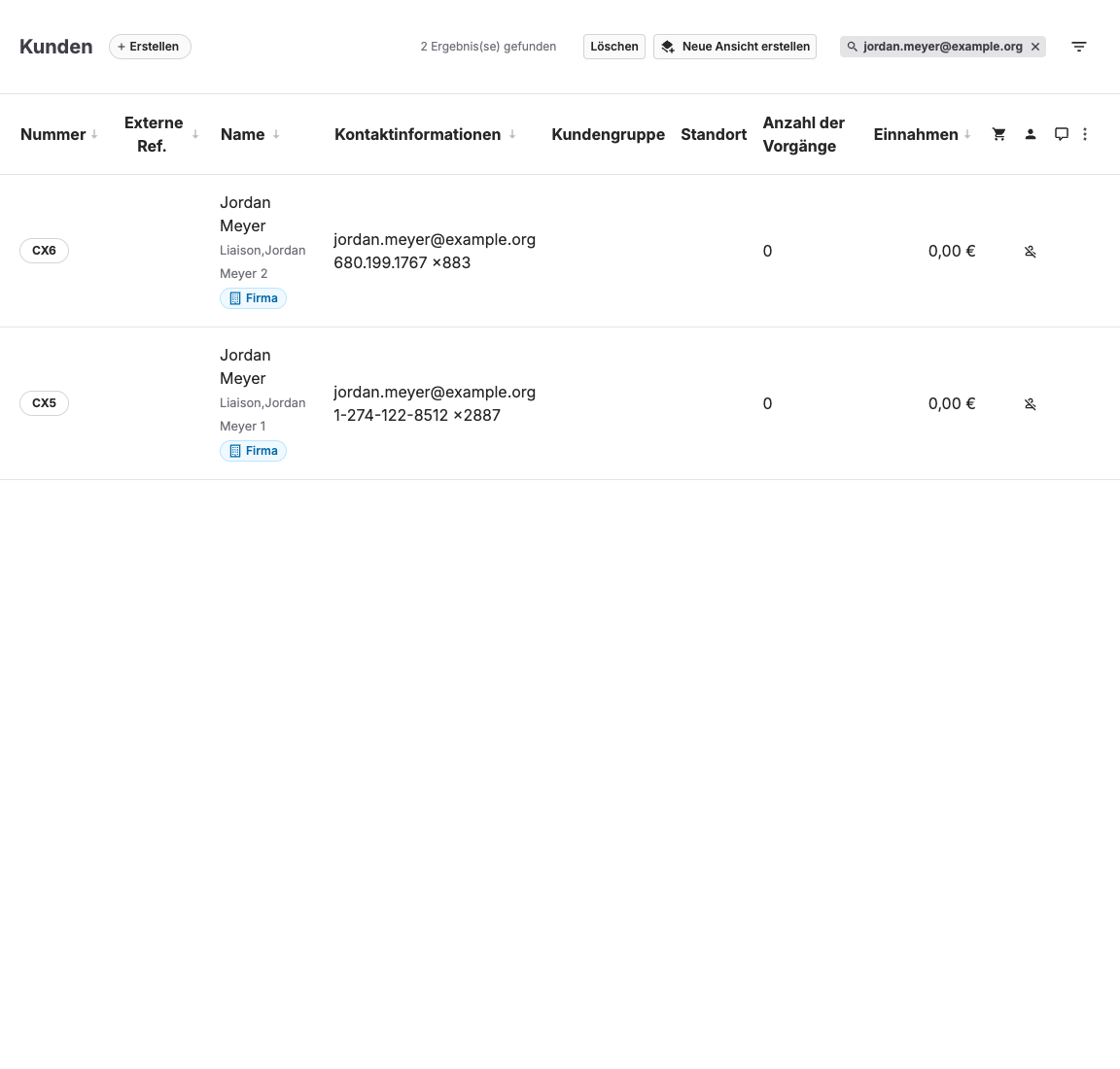
- Öffnen Sie Verkauf > Kunden und suchen Sie nach der E-Mail-Adresse, die der Kunde verwendet hat.
- Wenn mehrere Datensätze zu der Person passen, notieren Sie alle. Eine Mitgliedschaft gehört zu dem Datensatz, mit dem sie gekauft wurde. Gastkäufe erzeugen separate Gast-Datensätze. Kontobasierte Mitgliederpreise erfordern das Konto des Mitgliedschaftsinhabers; ein über Code anwenden bestätigtes Ticket kann Vorteile für einen Gastkauf gewähren, wenn der Artikel dies erlaubt. Siehe Doppelte Kundendatensätze bereinigen.
Die Karte Mitgliedschaftsvorteile lesen
Öffnen Sie den Kunden und suchen Sie Mitgliedschaftsvorteile auf dem Tab Übersicht. Die Karte zeigt:
- Verwaltete Kundengruppe: die Kundengruppe, die die Mitgliedschaft gewährt.
- Vorteilsstatus: den aktuellen Status der Mitgliedschaft.
- KORONA-Synchronisierung: ob KORONA die Kundengruppe erhalten hat.
- Zugehörige Käufe und Tickets: jedes Ticket, das die Mitgliedschaft trägt, mit Vorgangsnummer, Ticketnummer, Ticketstatus und Gültigkeit.
| Vorteilsstatus | Bedeutung |
|---|---|
| Aktiv | Mindestens ein zugehöriges Ticket ist jetzt gültig. Der Kunde hat die verwaltete Kundengruppe. |
| Ticketquelle ausstehend | Der Vorgang ist gebucht, aber sein Ticket ist noch nicht verfügbar. Das klärt sich normalerweise innerhalb weniger Minuten. |
| Abgelaufen | Das letzte zugehörige Ticket hat das Ende seiner Gültigkeit erreicht. Der Kunde hat wieder seine vorherige Gruppe. |
| Entzogen | Das zugehörige Ticket wurde storniert oder entfernt. Der Kunde hat wieder seine vorherige Gruppe. |
| Konflikt | Gültige Tickets gewähren verschiedene Kundengruppen. KORONA Event behält die aktuelle Gruppe und wählt keine aus. |
| Manuell überschrieben | Der Kunde hat eine andere, ausdrücklich zugeordnete Kundengruppe. KORONA Event ändert sie nicht. |
| Fehler | Die Mitgliedschaft konnte nicht aktualisiert werden. Die Karte zeigt den letzten Fehler und den nächsten automatischen Versuch. |
KORONA-Synchronisierung zeigt Synchronisiert, Ausstehend, Fehlgeschlagen – erneuter Versuch geplant oder Nicht erforderlich. Fehlgeschlagene Aktualisierungen werden automatisch wiederholt.
Verstehen, wann eine Mitgliedschaft beginnt und endet
- Die Mitgliedschaft beginnt, wenn ihr Vorgang gebucht ist. Während KORONA Event den Vorgang seinem Ticket zuordnet, zeigt die Karte Ticketquelle ausstehend. Wird innerhalb der automatischen Wiederherstellungszeit kein Ticket gefunden, wird die Kundengruppe entfernt, und die Karte zeigt Fehler.
- Die Gültigkeit des Tickets steuert die Mitgliedschaft. Das Sperren oder Verwenden des Tickets beendet sie nicht; das Stornieren des Tickets beendet sie sofort.
- Bei mehreren gültigen Tickets für dieselbe Kundengruppe gilt die Mitgliedschaft, bis das letzte endet.
- Endet das letzte zugehörige Ticket, erhält der Kunde wieder seine vorherige Kundengruppe oder die Standardkundengruppe. Haben Mitarbeitende die Kundengruppe zwischenzeitlich geändert, bleibt diese Änderung erhalten.
Eine Mitgliedschaft verlängern
Um eine Mitgliedschaft ohne Unterbrechung zu verlängern, verlängern Sie ihr zugehöriges Ticket, bevor es abläuft:
- Öffnen Sie den Teilnehmer des zugehörigen Tickets, zum Beispiel aus dem Vorgang unter Vorgangsnummer.
- Suchen Sie auf dem Tab Übersicht des Teilnehmers das Ticket und wählen Sie Eintrag bearbeiten.
- Ändern Sie Gültig bis und wählen Sie Eintrag speichern.
Sie benötigen die Berechtigung, Teilnehmer zu bearbeiten. Die Mitgliedschaft folgt der neuen Gültigkeit. Kauft ein Kunde die Mitgliedschaft erneut, erhält er ein neues zugehöriges Ticket; die Mitgliedschaft läuft weiter oder beginnt erneut, sobald dieses Ticket gültig ist.
Einen Konflikt lösen
Konflikt bedeutet, dass gültige Tickets verschiedene Kundengruppen gewähren, zum Beispiel wenn ein Kunde gleichzeitig ein Ticket für Mitglieder und eines für Familienmitglieder hat. Vergleichen Sie die Artikel unter Zugehörige Käufe und Tickets:
- Korrigieren Sie die Artikelkonfiguration, wenn ein Artikel die falsche Kundengruppe zuordnet, damit künftige Vorgänge stimmen.
- Stornieren Sie das falsche Ticket und stellen Sie das richtige gemäß Ihrem üblichen Ablauf für Vorgänge aus.
Setzen Sie eine Kundengruppe nicht manuell, um einen Konflikt zu lösen, es sei denn, diese Gruppe soll dauerhaft gelten. Eine manuelle Änderung macht die Mitgliedschaft zu Manuell überschrieben.
Wenn ein Mitgliedervorteil fehlt
Prüfen Sie in dieser Reihenfolge:
- Hat sich der Kunde im Checkout mit seinem Kundenkonto angemeldet? Kontobasierte Vorteile erfordern das Konto des Mitgliedschaftsinhabers. Wenn der Artikel die Mitgliedschaft ohne Kundenkonto erlaubt, prüfen Sie stattdessen, ob das Ticket über Code anwenden bestätigt wurde.
- Ist Mitgliedschaftsvorteile Aktiv, mit dem erwarteten Artikel und der erwarteten Gültigkeit?
- Wurde das Ticket im selben Vorgang wie die Mitgliedschaft gekauft? Es erhält den regulären Preis; Mitgliederpreise gelten für spätere Vorgänge.
- Zeigt die Karte Konflikt, Manuell überschrieben, Fehler oder eine fehlgeschlagene KORONA-Synchronisierung?
- Gilt der Mitgliederpreis in KORONA.studio für die Kundengruppe, den Artikel und die Kasse, über die bestellt wurde?
Fehlerbehebung
| Problem | Was Sie prüfen sollten |
|---|---|
| Keine Karte Mitgliedschaftsvorteile | Ob der Artikel Mitgliedschaft während der Ticketgültigkeit verwendet und der Vorgang zu diesem Kundendatensatz gehört. |
| Vorteil gilt für andere, aber nicht hier | Doppelte Kundendatensätze und welcher Datensatz bestellt hat. |
| Mitgliedschaft endete zu früh | Gültigkeit und Stornierungsstatus jedes Tickets unter Zugehörige Käufe und Tickets. |
| Mitgliedschaft endete nicht | Ob sich ein weiteres gültiges Ticket überschneidet oder die Kundengruppe manuell gesetzt wurde. |
| Manuell überschrieben nach dem Kauf | Ob der Kunde bereits eine ausdrücklich zugeordnete Kundengruppe hatte. Eine Mitgliedschaft ersetzt sie nicht. |
| KORONA hat noch die alte Kundengruppe | KORONA-Synchronisierung und deren letzten Fehler. Ausstehende und fehlgeschlagene Aktualisierungen werden automatisch wiederholt. |
Mitgliedschaft oder Jahreskarte im Online-Shop nutzen
Kunden müssen sich weder registrieren noch anmelden:
- Öffnen Sie Besitzen Sie eine Mitgliedschaft/Jahreskarte?, wenn der Shop diesen Block anbietet. Öffnen Sie im Warenkorb oder Checkout Code anwenden und wählen Sie anschließend Besitzen Sie eine Mitgliedschaft/Jahreskarte?. Für Gutscheine und Rabattcodes wählen Sie Gutschein- oder Aktionscode.
- Geben Sie die Nummer auf dem Ticket ein oder scannen Sie sie und wählen Sie Anwenden.
- Wenn ein Bestätigungscode aus der E-Mail verlangt wird, geben Sie den sechsstelligen Code ein, wenn Sie ihn an der für ein gültiges Ticket hinterlegten Adresse erhalten. Er ist 10 Minuten gültig. Der Shop zeigt weder den Namen noch die E-Mail-Adresse des Karteninhabers an.
- Achten Sie auf Mitgliedschaft/Jahreskarte aktiv und fahren Sie mit der Ticketauswahl und dem Checkout fort. Preise und Warenkorb werden mit den verfügbaren Mitgliedschaftsvorteilen aktualisiert.
Mitgliedschaftsvorteile lassen sich mit kompatiblen Gutscheinen und Aktionscodes kombinieren. Durch das Anwenden einer Mitgliedschaft wird kein Guthaben ausgegeben und kein Kundenkonto erstellt.
Wählen Sie Mitgliedschaft/Jahreskarte entfernen, um den Vorteil aus dem aktuellen Vorgang zu entfernen und die Preise zu aktualisieren. Die Bestätigung gilt bis zu zwei Stunden für diesen Vorgang. Nach Ablauf ist eine erneute Bestätigung erforderlich. Ein abgelaufenes, storniertes oder gesperrtes Ticket sowie ein Ticket mit ausgeschöpften Nutzungen kann beim Checkout keine Vorteile gewähren, auch wenn es bei der Eingabe noch aktiv war.
Wenn keine Bestätigungs-E-Mail ankommt, prüfen Sie die eingegebene Nummer und den Spam-Ordner. Bitten Sie anschließend den Veranstalter, die beim Ticket hinterlegte E-Mail-Adresse zu prüfen. Eine andere E-Mail-Adresse im Checkout ändert das Bestätigungsziel nicht. Warten Sie nach zu vielen Versuchen 10 Minuten.