Den aktuellen Online-Shop konfigurieren
- Availability
- Beta
- Last verified
- Last verified 14. Juli 2026
Der Online-Shop Der kundenseitige Verkaufskanal, in dem Kundinnen und Kunden Angebote auswählen, Checkout-Daten eingeben und eine Zahlung oder Bestätigung abschließen. ist die kundenorientierte Plattform, auf der Nutzer Angebote durchsuchen, Tickets auswählen, ihre Zahlungsdaten eingeben und die Zahlung oder Bestätigung abschließen können.
Nutzen Sie diesen Artikel, wenn Sie einen Shop für den Start vorbereiten oder untersuchen möchten, warum Kunden ein Angebot nicht finden oder kaufen können.
Bevor Sie beginnen
Sie benötigen Backoffice Der Verwaltungsbereich, in dem Mitarbeitende Angebote erstellen, Vorgänge verwalten, Preise konfigurieren, Ressourcen zuweisen und Betriebsdaten prüfen.-Zugriff auf den Bereich Shops sowie mindestens ein Angebot, das online verkauft werden soll.
Bestätigen Sie:
- Welche Shop-Domain werden die Kunden nutzen?
- Welcher Vertriebskanal ist dem Shop zugeordnet?
- Welche Veranstaltungen, Eintrittskarten, Produkte oder Gutscheine sollen angezeigt werden?
- Welche rechtlichen Unterlagen müssen vorgelegt oder akzeptiert werden?
- Welche Zahlungsmethoden sind für das Konto zugelassen?
- ob der Shop während der Testphase öffentlich zugänglich sein oder nur für bestimmte Personen zugänglich sein soll
Geöffnete Geschäfte
Öffnen Sie im Backoffice den Bereich Shops. Falls mehrere Shops vorhanden sind, wählen Sie den gewünschten Shop anhand des Namens, des Domainnamens und des Vertriebskanals aus.
Nutzen Sie die Registerkarten in den Shop-Einstellungen, um das Kundenerlebnis zu überprüfen:
| Registerkarte | Was es steuert |
|---|---|
| Markenbildung | Logo, Favicon, Farben, Schriftarten und Flaggen für die Sprachauswahl. |
| SEO | Suchmaschinentitel, Beschreibungen, geteilte Links, Organisationsidentität und Indexierung. |
| Seiten | Standard-Shopseiten für Tickets, Veranstaltungen, Produkte, Gutscheine und Banner auf der Startseite. |
| Seitenersteller | Benutzerdefinierte Seiten, Seitenreihenfolge, Sichtbarkeit der Navigation und Inhaltsblöcke wie beispielsweise Angebotslisten. |
| Zur Kasse | Standard-Buchungsablauf, Standard-Zahlungsmethode, Kundenfelder, Auszahlungsablauf, Analysen, Spenden, Fußzeile und Navigation. |
| Kalender | Kalenderanzeige, Anzeige der verbleibenden Kapazität, Preisanzeige, Beschriftungen der Legende (übersetzbar) und Gestaltung des Datums. |
| Zeitfenster | Anzeige der Zeitauswahl, Anzeige der verbleibenden Kapazität, Preisanzeige, Beschriftungen (übersetzbar) und Gestaltung der Zeitfenster. |
| Codeausschnitte | Benutzerdefiniertes CSS sowie HTML- oder JavaScript-Schnipsel, wie beispielsweise Schnipsel für den Einwilligungsmanager oder von Trusted Shops. |
| Thema | Farben, Typografie, Abstände, Rahmen, Kontrastprüfungen und der Status des veröffentlichten Designs. |
Verwenden Sie die Registerkarte, die die gewünschte Änderung enthält:
| Veränderungen mit Auswirkungen auf die Kunden | Bitte fügen Sie dies ein |
|---|---|
| Logo, Favicon, Grundfarben oder Schriftarten | Markenbildung |
| Standards für Suchergebnisse oder geteilte Links | SEO |
| Standardseite für Veranstaltungen, Produkte oder Gutscheine | Seiten |
| Startseite, Navigation, Text, Bilder oder Angebotslisten | Seitenersteller |
| Kundenfelder, Zahlungsvorgaben oder Buchungsablauf | Zur Kasse |
| Anzeige des Kundendatums | Kalender |
| Anzeige der Startzeit des Kunden | Zeitfenster |
| Übersetzungen der Beschriftungen für Kalender oder Zeitfenster | Kalender oder Zeitfenster |
| Detaillierte visuelle Gestaltung | Thema |
| Zugelassener Tracking-Code oder benutzerdefinierter Code | Codeausschnitte |
Informationen zu übersetzten Beschriftungen und anderen für Kunden sichtbaren Shop-Texten finden Sie unter Beschriftungen oder übersetzte Shop-Inhalte ändern.
Zugriff auf den Shop festlegen
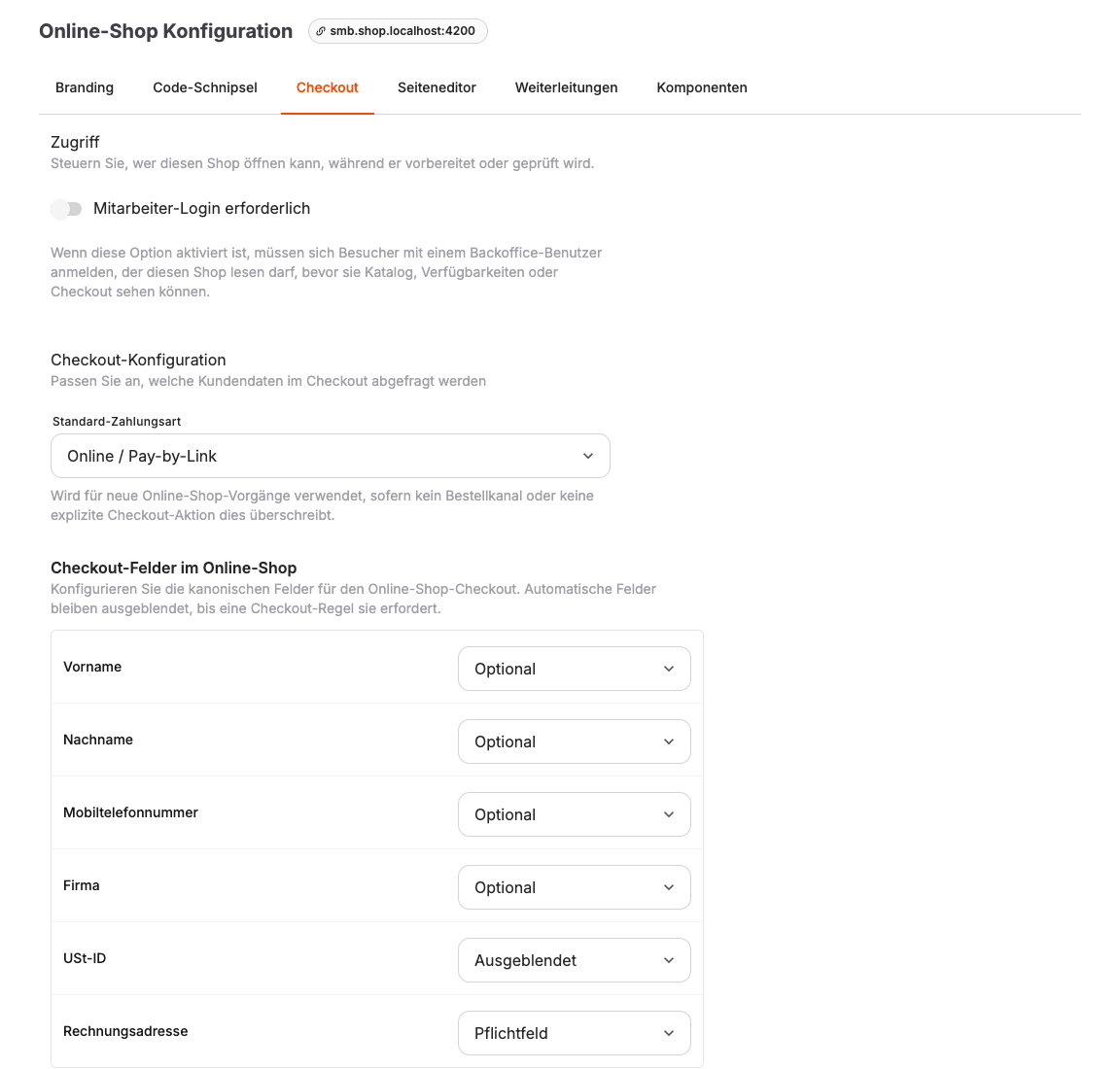
Verwenden Sie Access, um festzulegen, wer den Shop öffnen darf.
Aktivieren Sie die Option „Anmeldung durch Mitarbeiter erforderlich“, solange der Shop noch in Vorbereitung ist oder geprüft wird. Ist diese Option aktiviert, müssen sich Käufer mit einem Backoffice-Benutzerkonto anmelden, das Zugriff auf den Shop hat, bevor sie den Katalog einsehen, die Verfügbarkeit prüfen oder zur Kasse gehen können.
Schalten Sie die Funktion vor der öffentlichen Einführung aus, es sei denn, der Shop ist bewusst ausschließlich für Mitarbeiter bestimmt.
Branding und Design konfigurieren
Öffnen Sie Branding und überprüfen Sie Folgendes:
- Logo
- Favicon
- Grundfarbe
- Sekundärfarbe
- Schriftarten
- Flaggen im Sprachauswahlmenü anzeigen
Wählen Sie Theme, wenn der Shop eine detailliertere Steuerung der Farben, Typografie, Abstände, Rahmen, Schaltflächenfarben, semantische Farben, Medien und WCAG-Kontrastprüfungen benötigt.
Falls der Theme-Editor noch nicht veröffentlichte Änderungen anzeigt, führen Sie die Aktion „Theme veröffentlichen“ erst durch, nachdem Sie den Shop sowohl auf dem Desktop als auch auf Mobilgeräten getestet haben.
Öffnen Sie SEO, um den öffentlichen Seitennamen, die Titelvorlage, die Standardbeschreibung und das Social-Media-Bild, die Organisationsidentität und die Indexierung durch Suchmaschinen festzulegen. Die Regeln für Ersatzwerte und Indexierung finden Sie unter Suche und Teilen in sozialen Netzwerken konfigurieren.
Seiten und Navigation konfigurieren
Öffnen Sie Seiten und überprüfen Sie, welche Shop-Seiten aktiv sind. Zu den Standardseitentypen gehören Tickets, Veranstaltungen, Artikel und Gutscheine.
Verwenden Sie „Diese Seite aktivieren“, um festzulegen, ob eine Seite verfügbar ist. Verwenden Sie „Filterleiste unterhalb des Seitentitels anzeigen“, wenn Kunden bei umfangreicheren Katalogen Filterfunktionen benötigen.
Öffnen Sie den Page Builder für benutzerdefinierte Seiten und die Navigation. Überprüfen Sie Folgendes:
- Reihenfolge der Seiten in der Liste des Seiten-Builders
- ob wichtige Seiten in der Navigation angezeigt werden
- ob die Startseite eine Angebotsliste oder einen eindeutigen Weg zum ersten Angebot enthält
- ob die Angebotslisten die Veranstaltungen, Eintrittskarten, Produkte oder Gutscheine enthalten, die Kunden benötigen
- ob Seitentitel, Beschreibungen und Call-to-Action-Bezeichnungen kundenfreundlich sind
Informationen zu Blocktypen, Filtern für die Angebotsliste, der Seitenreihenfolge, der Navigation und der bisherigen Ausweichlösung „Seiten“ finden Sie unter Inhalt und Reihenfolge der Shop-Seite anpassen.
Kassenvorgang konfigurieren
Öffnen Sie Checkout und überprüfen Sie die Checkout-Konfiguration.
| Einstellung | Was Sie überprüfen sollten |
|---|---|
| Standard-Buchungsablauf | Legen Sie fest, ob datierte Angebote mit Datum/Uhrzeit zuerst oder Menge zuerst beginnen sollen, sofern das Angebot diese Einstellung nicht überschreibt. |
| Standardzahlungsmethode | Wählen Sie die Zahlungsmethode aus, die für neue Shop-Bestellungen verwendet werden soll, sofern diese nicht durch einen Vertriebskanal oder eine explizite Aktion an der Kasse überschrieben wird. |
| Felder an der Kasse | Legen Sie die konfigurierbaren Kundenfelder auf Automatisch, Ausgeblendet, Optional oder Erforderlich fest. |
| Lieferadresse | Dieses Feld ist immer auf Automatisch eingestellt. Es wird nur angezeigt und ist nur dann ein Pflichtfeld, wenn der Warenkorb Artikel enthält, die versendet werden müssen. |
| Ablauf der Auszahlung anzeigen | Zeigt die Schaltfläche „Widerruf“ in der Fußzeile des Shops an und ermöglicht es Kunden, die Widerrufsseite zu öffnen. Deaktivieren Sie diese Funktion nur, wenn Ihre rechtlichen Rahmenbedingungen das Ausblenden dieser Schaltfläche zulassen. |
| Analytics | Wählen Sie für Buchungsanalysen und E-Commerce-Ereignisse Datenschutzfreundlich, Einwilligungsbasiert oder Deaktiviert. |
| Spenden | Bitte aktivieren Sie diese Option nur, wenn ein konfiguriertes Produkt im Spendenbereich des Warenkorbs angezeigt werden soll. |
| Fußzeile | Überprüfen Sie Social-Media-Links, geerbte URLs und die Sichtbarkeit rechtlich relevanter Links. |
| Navigation | Konfigurieren Sie das Verhalten der Kopfzeile, einschließlich der Option „Kopfzeile beim Herunterscrollen ausblenden“. |
Für einen externen Analyseanbieter, Tag-Manager, eine Werbeplattform oder ein Cookie-Banner folgen Sie Externe Analytics und Consent einrichten. Der Analytics-Modus blockiert keinen Code, den Sie unter Code-Schnipsel hinzufügen.
Beschränken Sie die Pflichtfelder beim Bezahlvorgang auf Informationen, die Ihr Team tatsächlich benötigt. Pflichtfelder können den Bezahlvorgang blockieren, wenn Kunden nicht verstehen, warum diese Angaben erforderlich sind.
Der Modus für die Rechnungsadresse legt fest, wie die Adresse beim Bezahlvorgang angezeigt wird:
- Bei der Einstellung „Automatisch“ bleibt die Rechnungsadresse verborgen, es sei denn, eine Regel für den Bestellvorgang schreibt sie für den aktuellen Warenkorb vor.
- Optional zeigt einen geschlossenen Hinweis „Rechnungsadresse hinzufügen“ an. Die Adressfelder werden erst angezeigt, wenn der Kunde diesen Hinweis öffnet.
- Erforderlich sorgt dafür, dass die Adressfelder geöffnet bleiben, und verpflichtet den Kunden, diese auszufüllen.
- „Verborgen“ sorgt dafür, dass die Rechnungsadresse im Bestellvorgang nicht angezeigt wird, es sei denn, eine aktive Regel für den Bestellvorgang schreibt dies für den aktuellen Warenkorb vor.
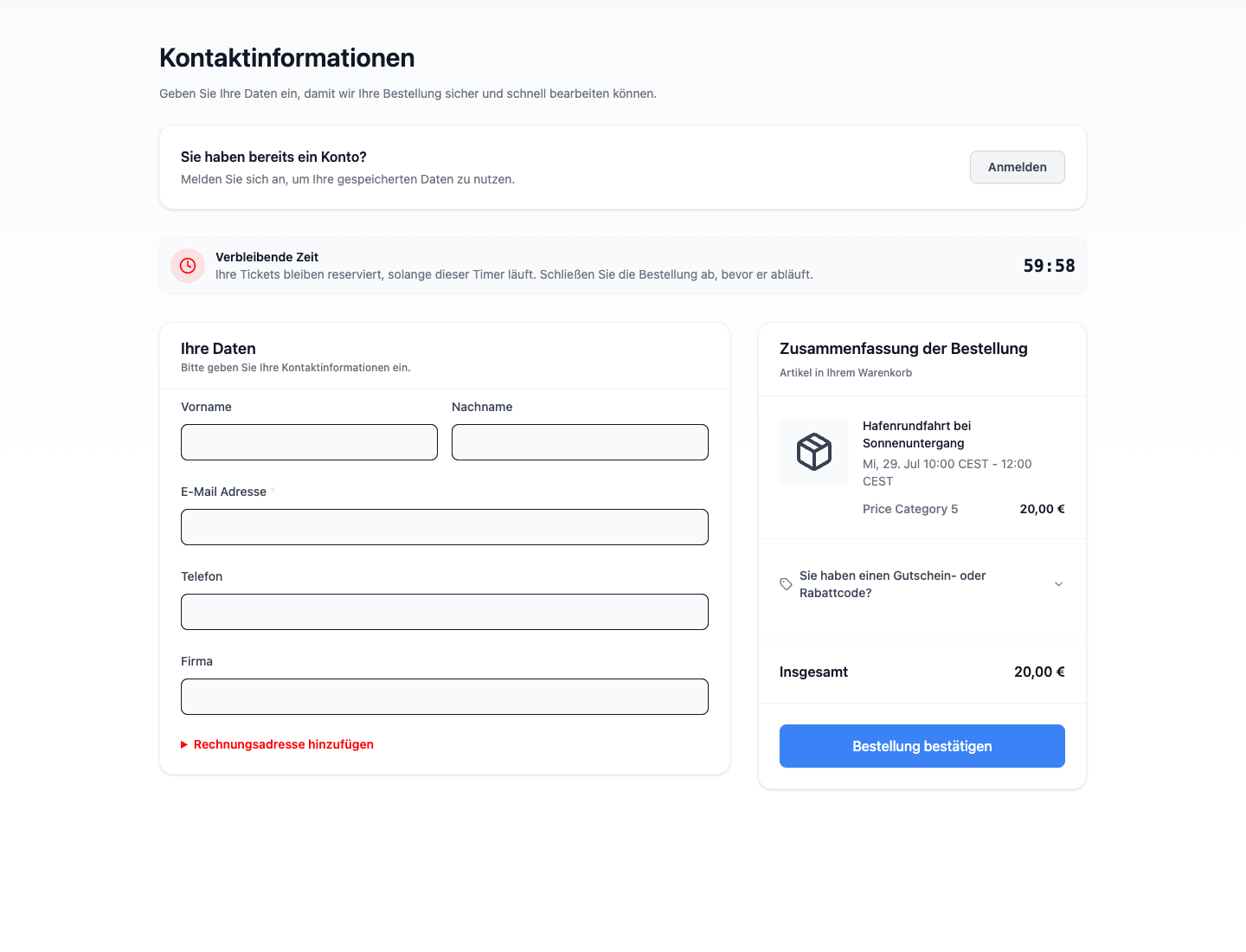
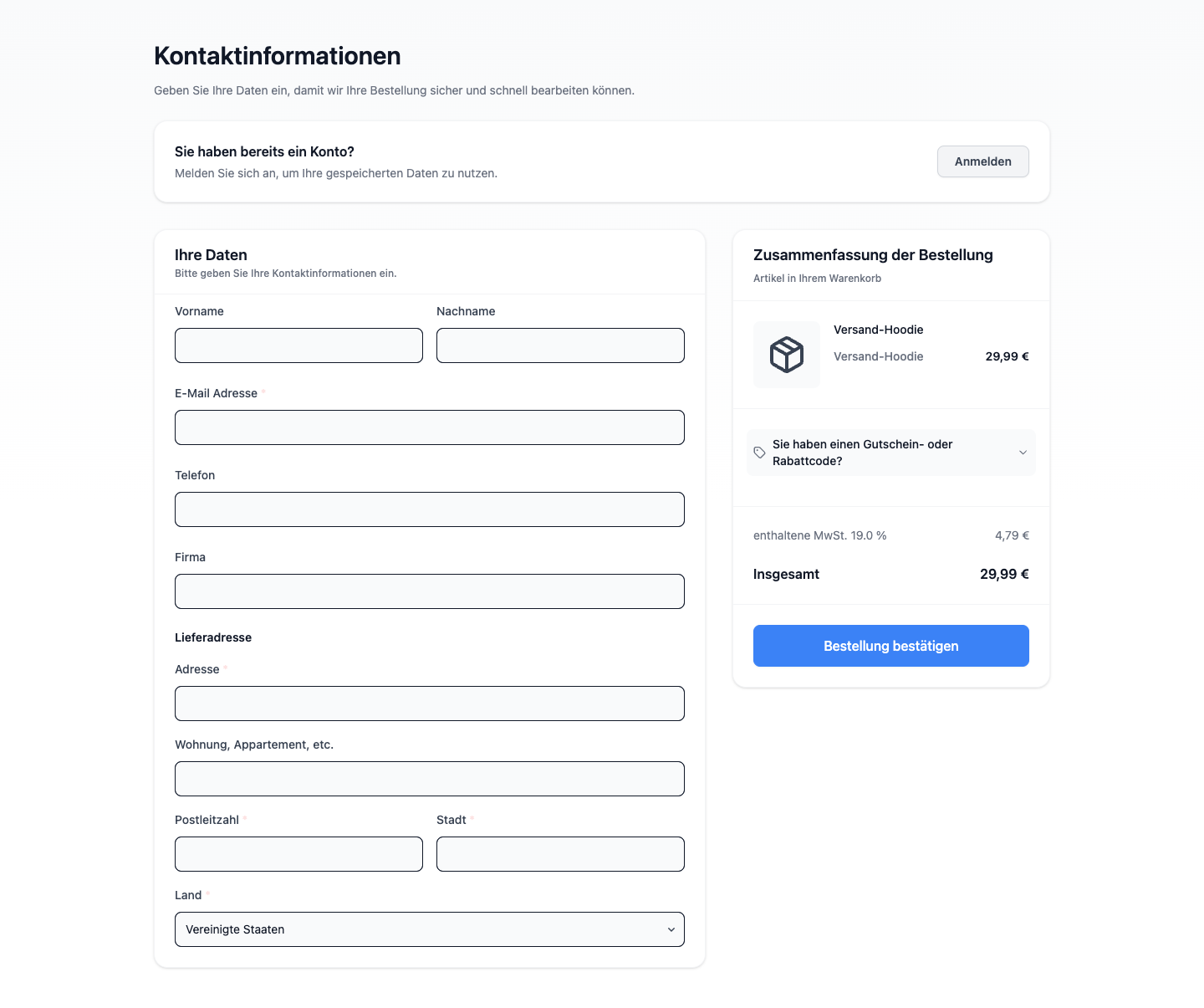
Die Lieferadresse ist keine optionale Einstellung beim Bestellvorgang. KORONA Event erfasst sie automatisch, sobald eine Lieferung erforderlich ist:
- Sofern die Rechnungsadresse sichtbar ist – auch wenn eine Checkout-Regel die Option Automatisch für diesen Warenkorb freischaltet –, kann der Kunde diese als Lieferadresse verwenden oder eine andere Lieferadresse eingeben.
- Falls die Rechnungsadresse ausgeblendet bleibt, weil Automatisch diese für diesen Warenkorb nicht benötigt oder weil Ausgeblendet ausgewählt wurde, wird beim Bezahlvorgang ein separater, obligatorischer Abschnitt für die Lieferadresse angezeigt.
- Wenn der Warenkorb keine Artikel enthält, die versendet werden müssen, werden im Bestellvorgang keine Felder für die Lieferadresse angezeigt.
Checkout-Ergebnis auswählen
Zur Wahl des Ablaufs und zu den nächsten Schritten siehe Buchungsanfragen und Reservierungen verwalten.
Eine Checkout-Richtlinie Eine Einstellung, die Ergebnis und Zahlungsabwicklung beim Absenden eines Angebots im Checkout steuert. steuert zwei unabhängige Einstellungen: Checkout-Ergebnis legt fest, ob der Kunde eine Anfrage, eine unbezahlte Reservierung oder eine Buchung absendet. Zahlungsmethode legt die Zahlungsabwicklung fest. Ein Checkout-Hold bestimmt dagegen, wie lange ein aktiver Warenkorb oder ein berechtigter unbezahlter Checkout Kapazität blockiert.
Checkout-Richtlinien
Die Checkout-Richtlinie steuert das betriebliche Ergebnis beim Absenden des Warenkorbs.
| Option | Was sie bewirkt | Wann sie sinnvoll ist | Worauf Sie achten sollten |
|---|---|---|---|
| Nur anfragen | Erstellt einen angefragten Vorgang zur Prüfung, ohne die Buchung zu bestätigen. | Wenn Mitarbeitende Verfügbarkeit oder Bedingungen vor der Annahme prüfen müssen. | Ein angefragter Vorgang ist keine bestätigte Buchung. |
| Unbezahlt reservieren | Erstellt eine Reservierung, die Kapazität bis zur Frist oder nächsten Aktion hält. | Wenn Plätze vor Zahlung oder Bestätigung vorübergehend gehalten werden sollen. | Die Reservierung kann ablaufen; prüfen Sie die Frist. |
| Buchen und zur Zahlung fortfahren | Bucht den Vorgang und führt in den konfigurierten Zahlungsablauf. | Für den normalen Checkout, bei dem vor oder mit der Zahlung gebucht wird. | Gebucht bestätigt nicht automatisch eine erfolgreiche Zahlung. |
Checkout-Richtlinie für ein Angebot festlegen
Sie benötigen die Berechtigung, das Angebot zu bearbeiten. Entscheiden Sie, ob Mitarbeitende das Angebot vor einer Buchung prüfen müssen und wie die Zahlung erfolgen soll.
- Öffnen Sie Leistungen und wählen Sie Events, Eventvorlagen, Eintritte, Artikel oder Gutscheine.
- Öffnen Sie das Bearbeitungsformular des Angebots. Bei Artikeln und Gutscheinen öffnen Sie Online-Darstellung.
- Suchen Sie Checkout-Richtlinie.
- Wählen Sie unter Checkout-Ergebnis anhand der obigen Optionen Nur anfragen, Unbezahlt reservieren oder Buchen und zur Zahlung fortfahren. Mit Standard übernehmen entfernen Sie die Überschreibung dieses Feldes.
- Wählen Sie die Zahlungsmethode anhand der folgenden Übersicht oder Standard übernehmen, um die geerbte Zahlungsabwicklung beizubehalten.
- Speichern Sie das Angebot.
Zahlungsmethoden der Checkout-Richtlinie
Zahlungsabwicklung der Checkout-Richtlinie eines Angebots; unabhängig vom Checkout-Ergebnis.
| Option | Was sie bewirkt | Wann sie sinnvoll ist | Worauf Sie achten sollten |
|---|---|---|---|
| Online-Zahlung | Verwendet den eingerichteten Online-Zahlungsanbieter. | Wenn Kunden online bezahlen sollen. | Wählt die Online-Zahlungsabwicklung, keine bestimmte Karte oder Wallet. |
| Vor-Ort-Zahlung | Legt die Zahlung vor Ort fest. | Wenn Mitarbeitende die Zahlung vor Ort entgegennehmen. | Eine Buchung ist kein Zahlungsnachweis. |
| Rechnung | Verwendet die Zahlungsabwicklung per Rechnung. | Wenn Ihr Team Zahlungen per Rechnung einzieht. | Erfordert einen eingerichteten Prozess für Rechnungszahlungen. |
| Sammelrechnung | Verwendet die Abwicklung per Sammelrechnung. | Wenn Vorgänge gemeinsam abgerechnet werden sollen. | Erfordert einen eingerichteten Sammelrechnungsprozess. |
| Lieferschein | Verwendet den Lieferscheinablauf. | Wenn die Lieferscheinabwicklung für das Konto aktiviert ist. | Kann ohne aktivierte Funktion nicht gespeichert werden. |
Wählen Sie Rechnung, Sammelrechnung oder Lieferschein nur, wenn Ihr Team den entsprechenden Zahlungsprozess eingerichtet hat. Buchen und zur Zahlung fortfahren erzwingt keine Online-Zahlung, wenn eine andere Zahlungsmethode gewählt wurde. Gebucht bedeutet nicht Bezahlt. Nur anfragen und Unbezahlt reservieren senden den Vorgang ohne sofortige Zahlung ab; die gewählte Zahlungsmethode gilt weiterhin für den Vorgang.
Wählen Sie beispielsweise Unbezahlt reservieren mit Vor-Ort-Zahlung, wenn Kunden Plätze reservieren und vor Ort bezahlen sollen. Legen Sie die Reservierungsfrist passend zur gewünschten Reservierungsdauer fest.
Vererbte Einstellungen verstehen
Standard übernehmen gilt für jedes Feld einzeln. Sie können das Checkout-Ergebnis überschreiben und die Zahlungsmethode übernehmen oder umgekehrt.
- Ein Event verwendet zuerst seinen eigenen ausdrücklichen Wert, dann den Wert seiner Eventvorlage.
- Eine Eventvorlage verwendet zuerst ihren eigenen Wert, dann den ihrer direkten übergeordneten Vorlage, sofern vorhanden.
- Eintritte, Artikel und Gutscheine verwenden ihre eigenen ausdrücklichen Werte.
- Wenn weder Angebot noch Vorlage das Checkout-Ergebnis festlegen, gilt der Shop-Standard. Der Systemstandard ist Buchen und zur Zahlung fortfahren.
- Wenn weder Angebot noch Vorlage die Zahlungsmethode festlegen, hat eine bereits dem Vorgang zugewiesene Zahlungsmethode Vorrang. Danach folgen der Bestellkanal-Standard und die Standard-Zahlungsart unter Online-Shops > Ihr Shop > Checkout. Eine Änderung des Shop-Standards ersetzt weder eine ausdrückliche Angebotsüberschreibung noch eine bereits zugewiesene Zahlungsmethode.
Soll ein Event wieder seiner Vorlage folgen, wählen Sie am Event für das betreffende Feld Standard übernehmen. Soll der Shop- oder Kanalstandard gelten, entfernen Sie auch einen entsprechenden ausdrücklichen Vorlagenwert. Änderungen an gemeinsam verwendeten Vorlagen oder Standards können andere Angebote betreffen, die diese Einstellungen übernehmen.
Gemischte Warenkörbe kompatibel halten
Alle Positionen eines Shop-Warenkorbs müssen dasselbe Checkout-Ergebnis und dieselbe Zahlungsmethode ergeben. Unterschiedliche Checkout-Hold-Dauern sind erlaubt und verursachen für sich allein keinen Konflikt der Checkout-Richtlinien.
Ein Angebot mit Nur anfragen kann beispielsweise nicht gemeinsam mit einem Angebot mit Buchen und zur Zahlung fortfahren abgeschlossen werden. Auch zwei zu buchende Angebote sind inkompatibel, wenn eines Online-Zahlung und das andere Vor-Ort-Zahlung verlangt.
Sind diese Unterschiede beabsichtigt, benötigen Kunden separate Bestellungen. Sollen die Angebote zusammen gekauft werden, gleichen Sie die entsprechenden Angebots- oder Vorlageneinstellungen einschließlich der vererbten Werte an. Folgen Sie dazu Inkompatible Warenkorbartikel auflösen.
Rechtsdokumente hinzufügen
Rufen Sie den Bereich „Rechtliche Hinweise“ auf, wenn Sie die Nutzungsbedingungen, die Datenschutzerklärung, das Impressum, Hinweise zum Widerruf, Erklärungen zur Barrierefreiheit oder andere rechtliche Dokumente benötigen.
Bitte überprüfen Sie bei jedem Rechtsdokument Folgendes:
- Name (im Kundenkontakt)
- ob dies an der Kasse akzeptiert werden muss
- Bezeichnung des Kontrollkästchens
- Sprachvarianten
- ob das Dokument im Shop als Text angezeigt oder per URL verlinkt wird
Sichtbarkeit des Angebots bestätigen
Ein Angebot wird im Shop erst dann angezeigt, wenn die Einstellungen des Angebots mit den Shop-Einstellungen übereinstimmen.
Bitte prüfen Sie zunächst das Angebot:
- Es wird nicht archiviert.
- Es wird zum richtigen Zeitpunkt veröffentlicht
- Die Einstellung „Im Shop ausblenden“ ist nicht versehentlich aktiviert.
- es ist künftig verfügbar oder befindet sich in einem aktiven, verkaufsfähigen Zustand
- Es gibt mindestens einen aktiven Kurs.
- Der Preis ist auf dem Vertriebskanal des Shops ersichtlich
- Kapazitäten und Ressourcen ermöglichen die ausgewählte Menge
Dann schauen Sie doch einmal im Shop vorbei:
- Das Geschäft verfügt über den richtigen Vertriebskanal
- die entsprechende Standardseite ist aktiv oder die benutzerdefinierte Seite enthält das Angebot
- Über die Angebotsliste oder die Navigation des Page Builders können Kunden das Gewünschte finden
- Die Such- sowie Kategorie- und Filtereinstellungen entsprechen der Art und Weise, wie Kunden stöbern werden
Starten Sie den Buchungsablauf für Kunden mit einer realistischen Auswahl an Ticketmengen und Preisen. Der Kalender und die Zeitfensterauswahl berechnen die Verfügbarkeit für diese Auswahl neu, sodass ein Termin möglicherweise nicht verfügbar ist, auch wenn das Angebot selbst angezeigt wird.
Fügen Sie Codeausschnitte nur bei Bedarf ein
Verwenden Sie Code-Schnipsel für kontrollierte Anpassungen wie Einwilligungsmanager, Analyse-Tags, Trusted-Shop-Siegel, kleine Anpassungen am benutzerdefinierten CSS oder Partner-Skripte.
Verwenden Sie „Benutzerdefiniertes CSS hinzufügen“ für Änderungen am Layout, die nicht über die Theme-Einstellungen vorgenommen werden können. Verwenden Sie „HTML-/JavaScript-Schnipsel hinzufügen“ nur, wenn das Skript genehmigt und getestet wurde.
Erwartetes Ergebnis
Kunden können den öffentlichen Shop aufrufen, die gewünschten Angebote finden, sich über Preis und Verfügbarkeit informieren, den Bestellvorgang unter Angabe der erforderlichen Daten und durch Zustimmung zu den rechtlichen Vereinbarungen abschließen und eine Bestellung mit dem erwarteten Zahlungs- oder Bestätigungsergebnis aufgeben.
Bitte überprüfen Sie Ihre Arbeit
Rufen Sie die URL des öffentlichen Shops auf und überprüfen Sie Folgendes:
- Die Domain wird geladen, ohne dass eine Mitarbeiteranmeldung erforderlich ist, es sei denn, der Shop wurde bewusst eingeschränkt.
- Logo, Farben, Schriftarten und Spracheinstellungen werden korrekt angezeigt
- Die Navigation und die Seiten führen die Kunden zu den passenden Angeboten
- Auf den Angebotskarten werden der voraussichtliche Name, das Bild, der Preis, das Datum, die Verfügbarkeit und der Status angezeigt
- Auf den Angebotskarten und Detailseiten werden die Preise in der für das Konto konfigurierten Währung angezeigt
- Die Funktionen In den Warenkorb, Warenkorb anzeigen und Zur Kasse gehen sind verfügbar
- Die Pflichtfelder an der Kasse und die rechtlichen Vereinbarungen sind klar formuliert
- Bei einer Warenbestellung wird eine erforderliche Lieferadresse angezeigt, entweder zusammen mit der sichtbaren Rechnungsadresse oder als eigenständige Felder, wenn die Rechnungsadresse ausgeblendet bleibt.
- Das Zahlungs- oder Bestätigungsverhalten entspricht den erwarteten Richtlinien für den Bestellvorgang
- Bestätigungs-E-Mails, Tickets und Bestelldaten werden bei einer Testbestellung wie erwartet erstellt
Fehlerbehebung
| Problem | Was Sie überprüfen sollten |
|---|---|
| Kunden können das Geschäft nicht betreten | Domain, Shop-Bereitstellung, Anmeldung durch Mitarbeiter erforderlich sowie die Frage, ob der Kunde die vorgesehene Shop-URL verwendet. |
| Eine Veranstaltung oder ein Produkt fehlt | Angebotsveröffentlichung, Im Shop ausblenden, Vertriebskanal, aktive Preise, Kapazität, Seitenersteller für Angebotslisten, Seitenaktivierung und Filter. |
| Bei einem Preis wird die falsche Währung angegeben | Die Konto- und Währungseinstellungen von KORONA.studio, der synchronisierte Produktpreis sowie die Information, ob eine kürzlich durchgeführte Synchronisierung erfolgreich abgeschlossen wurde. |
| Eine Kategorie oder ein Filter fehlt | Seiten, die Konfiguration des Page Builders, Angebots-Tags/-Kategorien sowie die Frage, ob genügend passende Angebote aktiv sind. |
| Beim Bezahlvorgang werden zu viele Angaben verlangt | Konfiguration des Bezahlvorgangs, Felder im Bezahlvorgang, Fragen zu Veranstaltungen, Fragen an die Teilnehmer, Einrichtung der Verzichtserklärung sowie erforderliche rechtliche Dokumente. |
| Eine Lieferadresse wird nicht angezeigt | Bitte stellen Sie sicher, dass der Warenkorb einen aktiven Artikel oder ein versandpflichtiges Produkt enthält. Bei Warenkörben, für die kein Versand erforderlich ist, bleiben die Versandfelder ausgeblendet. |
| Die Zahlungsmethoden weichen von den Erwartungen ab | Standardzahlungsmethode, Richtlinien für den Bestellvorgang, Einrichtung des Zahlungsanbieters, Verhalten des Zahlungslinks und Zulässigkeit der Zahlungsmethoden. |
| Tracking oder Snippets werden nicht ausgeführt | Analytics-Modus, das Verhalten des Einwilligungsmanagers, die Platzierung von Snippets, der Einwilligungsstatus im Browser sowie die Frage, ob das Skript auf den Checkout-Seiten zugelassen ist. |
| Das Layout auf Mobilgeräten sieht falsch aus | Theme, benutzerdefinierte CSS-Schnipsel, Bildverhältnisse, Page-Builder-Blöcke und lange Textbezeichnungen. |
Verwandte Artikel
- Checkliste für die Vorbereitung der ersten Veranstaltung
- Eine verkaufsfähige Veranstaltung erstellen
- So funktionieren Vertriebskanäle und Sichtbarkeit
- Testen Sie den Bezahlvorgang
- So funktionieren Kapazität und Verfügbarkeit
- Fehlerbehebung bei Verfügbarkeit und Kapazität
- Inhalte der Shop-Seite und Bestellvorgang anpassen
- Suche und Teilen in sozialen Netzwerken konfigurieren
- Shop-Bezeichnungen und Übersetzungen ändern
- Design und CSS anpassen
- Externe Analytics und Consent einrichten